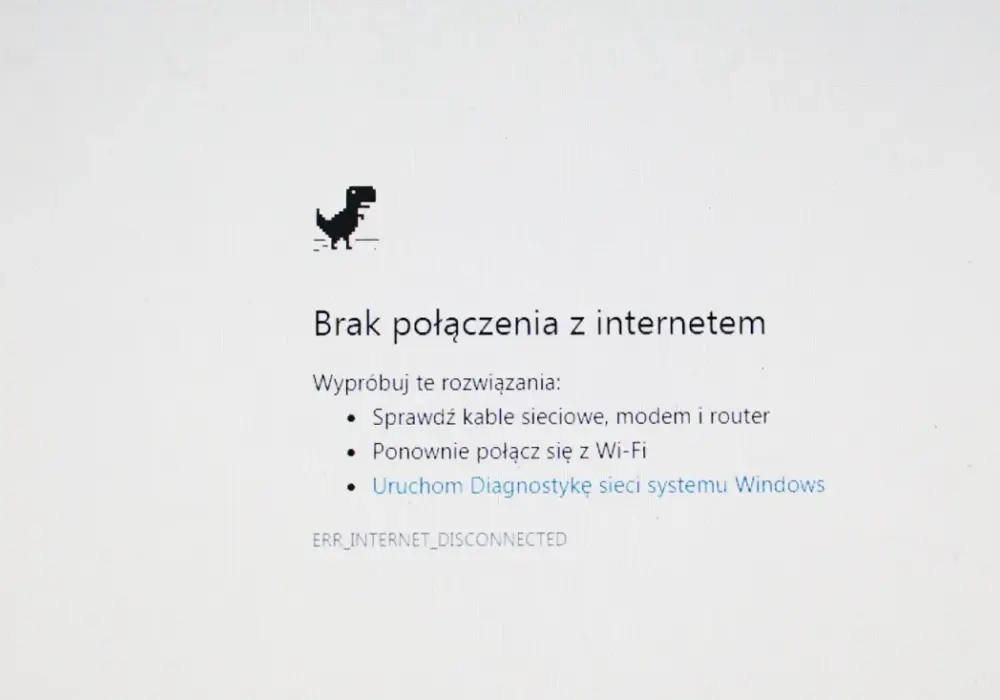

Gdy domowe łącze znika, najważniejsze jest szybkie rozdzielenie problemu na trzy obszary: awarię po stronie operatora, usterkę modemu albo kłopot z jednym urządzeniem. W tym tekście pokazuję, jak przejść przez diagnostykę bez chaosu: od sprawdzenia statusu usługi, przez kontrolę diod i kabli, po testy Wi-Fi i połączenia przewodowego. Dorzucam też wskazówki przydatne przy graniu online, bo właśnie tam nawet krótka przerwa w łączu najbardziej boli.
Najpierw oddziel awarię operatora od problemu w domu
- Jeśli nie działa wszystko, zaczynam od statusu usługi i diod modemu, a nie od resetu całej sieci.
- Jeśli internet działa po kablu, a nie działa po Wi-Fi, winny jest zwykle zasięg, zakłócenia albo ustawienia routera.
- Twardy reset przywraca ustawienia fabryczne, więc warto zostawić go na później, gdy prostsze kroki nie pomogą.
- Przy zaległej płatności usługi mogą zostać zablokowane do czasu zaksięgowania wpłaty.
- Do gier, streamingu i wideorozmów kabel Ethernet zwykle daje stabilniejsze połączenie niż Wi-Fi.
Jak rozpoznać, gdzie naprawdę leży problem
Ja zaczynam od najprostszej obserwacji: czy nie działa wszystko, czy tylko Wi-Fi, czy tylko jedno urządzenie. To najszybszy sposób, żeby nie robić resetu w ciemno i nie szukać winy tam, gdzie jej nie ma.
| Objaw | Najbardziej prawdopodobna przyczyna | Co sprawdzić od razu |
|---|---|---|
| Brak internetu na każdym urządzeniu | Awaria po stronie operatora, brak sygnału lub blokada usługi | Status usługi, diody modemu, stan płatności |
| Na kablu działa, a po Wi-Fi nie | Zakłócenia, zasięg, zła lokalizacja routera | Test 2,4 GHz i 5 GHz, przestawienie routera, odłączenie przeszkód |
| Działa na telefonie, nie działa na komputerze | Karta sieciowa, sterowniki, DNS albo ustawienia systemu | Aktualizacje, restart interfejsu sieciowego, test kabla |
| Strony otwierają się losowo, a gry zrywają połączenie | Utrata pakietów, przeciążone Wi-Fi, wysoki ping | Test przewodu Ethernet i pomiar opóźnień |
| Modem włącza się, ale nie przechodzi do stanu online | Problem z sygnałem, kablem albo synchronizacją urządzenia | Kontrola przewodu sygnałowego, restart, potem zgłoszenie |
W praktyce najbardziej mylący jest trzeci scenariusz. Internet działa, ale tylko na części sprzętów, więc łatwo uwierzyć, że „cała sieć padła”, chociaż problem siedzi w jednym laptopie albo telefonie. Jeśli objawy wskazują na szerszą awarię, warto od razu przejść do sprawdzenia statusu usługi.
Sprawdź status usługi i diody modemu zanim zaczniesz resetować sprzęt
W obecnym układzie obsługi wielu usług UPC najrozsądniej jest zacząć od panelu klienta lub aplikacji Play24, bo tam można sprawdzić, czy nie ma planowanych prac albo spadku jakości usług. To oszczędza czas, jeśli problem leży po stronie sieci, a nie w Twoim mieszkaniu. Ja zawsze robię ten krok przed jakąkolwiek ingerencją w sprzęt.
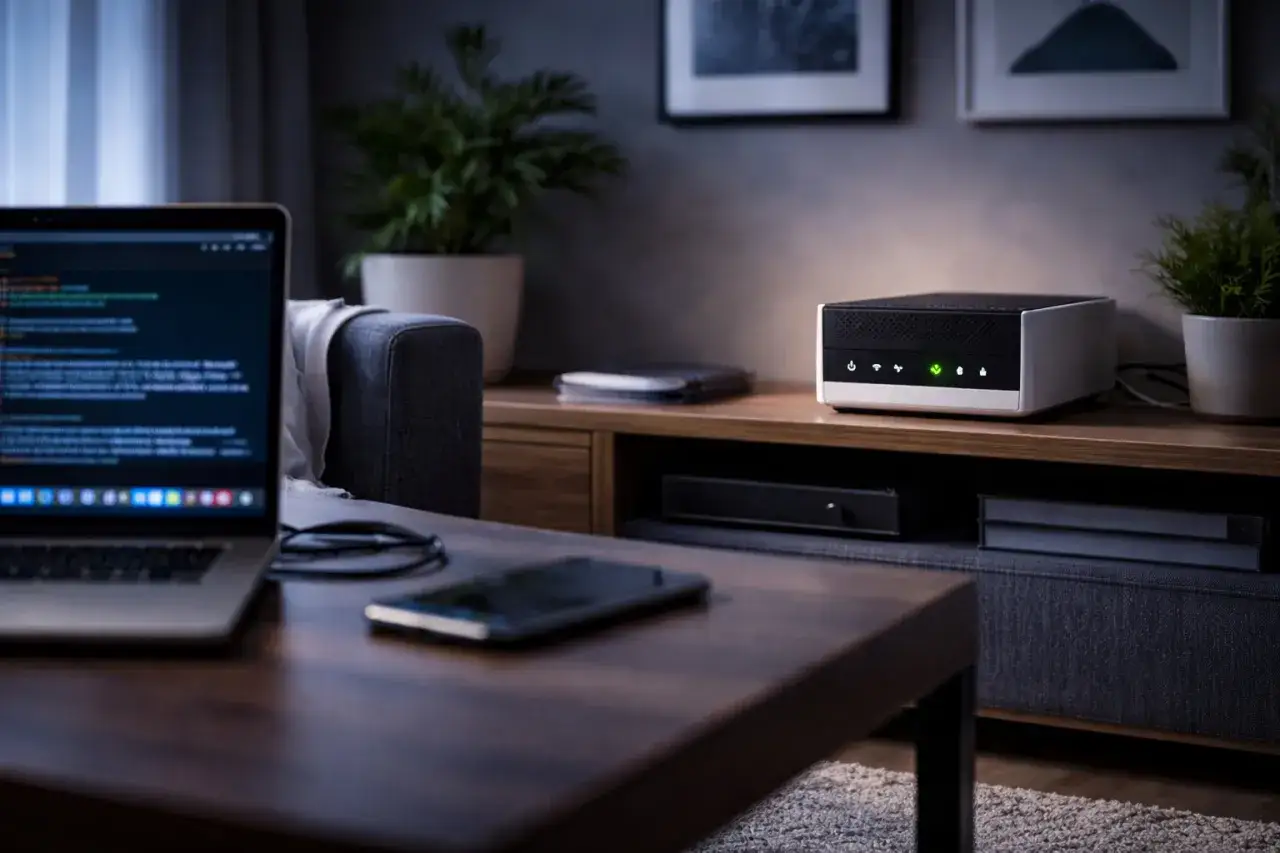
Druga rzecz to kontrola zasilania i diod. W modemach typu Connect Box albo Giga Connect Box po poprawnym uruchomieniu urządzenie powinno dojść do stanu gotowości, zwykle sygnalizowanego ciągłym białym światłem. W starszych modemach szukaj stabilnych kontrolek POWER, US, DS i ONLINE. Jeśli diody długo migają albo nie dochodzą do tego stanu, problem najczęściej dotyczy sygnału lub samej synchronizacji z siecią.
Warto też pamiętać o płatnościach. Jeżeli usługa została zablokowana przez zaległość, po zaksięgowaniu wpłaty odblokowanie zwykle następuje w ciągu kilku minut. Gdy po opłaceniu faktury internet nadal nie wraca, nie ma sensu czekać bez końca - wtedy trzeba już sprawdzić, czy blokada faktycznie zeszła, czy pojawił się dodatkowy problem techniczny.
Jeśli status usługi wygląda dobrze i modem świeci tak, jak powinien, dopiero wtedy przechodzę do szybkich testów domowych.
Najpierw zrób proste testy, które naprawdę mają sens
Wiele awarii da się zawęzić w kilka minut, bez grzebania w konfiguracji. Nie potrzebujesz do tego specjalistycznych narzędzi, tylko kolejności działań i odrobiny cierpliwości.
- Wyłącz modem lub router z prądu na 30 sekund, a potem włącz go ponownie. Po restarcie daj urządzeniu kilka minut, żeby ponownie zalogowało się do sieci.
- Sprawdź, czy przewód sygnałowy i kabel Ethernet są dobrze dociśnięte po obu stronach. Luźna wtyczka potrafi dać objawy identyczne jak poważna awaria.
- Odłącz na chwilę wszystkie urządzenia poza jednym komputerem lub telefonem. Jeśli internet wraca po odłączeniu części sprzętów, problemem może być przeciążenie sieci domowej.
- Przetestuj połączenie po kablu. Jeśli kabel działa, a Wi-Fi nie, winne jest najpewniej samo łącze bezprzewodowe, nie cała usługa.
- Jeśli masz własny router za modemem operatora, sprawdź oba urządzenia osobno. W układach z własnym sprzętem problem potrafi siedzieć tylko w jednym elemencie zestawu.
Wiem, że pokusa twardego resetu jest duża, ale zwykły restart rozwiązuje więcej spraw, niż wiele osób zakłada. Najpierw warto wykluczyć najprostsze rzeczy, bo one właśnie najczęściej zawodzą. Jeśli to nie pomaga, trzeba zejść poziom niżej i spojrzeć na sam modem.
Jak postępować z Connect Box i starszymi modemami UPC
Przy modemach używanych w usługach UPC liczy się kolejność i czas. Twardy reset nie polega na krótkim kliknięciu, tylko na świadomym przytrzymaniu przycisku w otworze serwisowym. To ważne, bo zbyt krótka próba zwykle nic nie zmienia, a zbyt szybkie powtarzanie kroków tylko komplikuje diagnozę.
| Typ urządzenia | Jak wykonać reset | Co powinno się wydarzyć |
|---|---|---|
| Connect Box i Giga Connect Box | Przy włączonym modemie i podłączonym przewodzie sygnałowym wciśnij reset cienkim narzędziem i przytrzymaj około 30 sekund | Urządzenie kilka razy zmieni kolor, a potem przejdzie do ciągłego białego światła |
| Hitron | Przy zasilaniu wciśnij reset z tyłu urządzenia i trzymaj około 20-30 sekund | Zaświecą się wszystkie kontrolki, a po kilku minutach modem zaloguje się do sieci |
| Starsze modemy | Przy włączonym urządzeniu i podłączonym kablu sygnałowym przytrzymaj reset około 30 sekund | Diodom potrzeba chwili, aż przestaną migać i przejdą w stabilny stan |
Reset ma sens, ale ma też koszt uboczny: może przywrócić fabryczną nazwę sieci i hasło Wi-Fi. Jeśli wcześniej zmieniałeś ustawienia, po restarcie trzeba będzie zalogować się do sieci od nowa. Dlatego traktuję go jako krok po prostych testach, a nie pierwszy ruch po zauważeniu problemu.
W układach z własnym routerem w trybie bridge warto też rozdzielić winę na dwa poziomy: modem operatora i prywatny router. Zdarza się, że internet znika tylko na sprzęcie domowym, a sam modem działa poprawnie. To szczególnie istotne, jeśli korzystasz z bardziej rozbudowanej konfiguracji niż standardowe Wi-Fi z jednego pudełka.
Gdy internet działa, ale Wi-Fi nie daje rady
To już nie jest klasyczny brak internetu, tylko problem z jakością połączenia. Dla codziennego przeglądania stron bywa to ledwo zauważalne, ale w grach online, wideorozmowach albo przy streamingu każda niestabilność od razu wychodzi na wierzch. Właśnie tu najbardziej opłaca się myśleć jak tester, nie jak przypadkowy użytkownik.To już nie jest klasyczny brak internetu, tylko problem z jakością połączenia. Dla codziennego przeglądania stron bywa to ledwo zauważalne, ale w grach online, wideorozmowach albo przy streamingu każda niestabilność od razu wychodzi na wierzch. Właśnie tu najbardziej opłaca się myśleć jak tester, nie jak przypadkowy użytkownik.| Rozwiązanie | Co daje | Kiedy ma największy sens |
|---|---|---|
| 2,4 GHz | Lepszy zasięg i lepsze przechodzenie przez ściany | Gdy jesteś dalej od routera albo sygnał musi pokonać kilka przeszkód |
| 5 GHz | Zwykle wyższa prędkość i mniejsze opóźnienia | Gdy siedzisz blisko routera i chcesz stabilności do grania lub pracy |
| Ethernet | Najbardziej przewidywalne i stabilne połączenie | Do komputera stacjonarnego, konsoli i zadań, gdzie ping ma znaczenie |
Jeśli router stoi w szafce, za telewizorem albo obok innych urządzeń elektrycznych, sygnał Wi-Fi może być po prostu tłumiony. Z doświadczenia najwięcej daje przestawienie sprzętu w bardziej otwarte miejsce i odseparowanie go od metalowych powierzchni, mikrofalówki czy grubych ścian. To banalna rada, ale często skuteczniejsza niż bardziej „techniczne” sztuczki.
- Zaktualizuj sterowniki karty sieciowej w komputerze.
- Wyłącz na próbę VPN lub proxy, jeśli z nich korzystasz.
- Jeśli masz wybór, testuj połączenie w paśmie 5 GHz blisko routera.
- Przy grach sprawdź opóźnienie komendą ping; dla wielu zastosowań około 50 ms nadal jest sensownym punktem odniesienia, ale w dynamicznych tytułach niższy wynik daje po prostu lepsze odczucie.
- Odłącz zbędne urządzenia, które w tle pobierają aktualizacje lub streamują wideo.
Jeśli po kablu wszystko działa, a tylko Wi-Fi szwankuje, nie ma sensu obwiniać całej usługi. Wtedy problem jest lokalny i zwykle da się go opanować bez kontaktu z infolinią. Gdy jednak po kablu też nie ma internetu, robi się z tego już sprawa dla operatora.
Kiedy zgłosić problem i co przygotować, żeby pomoc była szybsza
Jeśli po wszystkich testach internet nadal nie wraca, a modem nie łapie stabilnego stanu online, nie czekam do następnego dnia. Zgłoszenie ma sens szczególnie wtedy, gdy problem dotyczy wszystkich urządzeń, diody nie wracają do normy albo awaria powtarza się o podobnych porach. To zwykle oznacza, że sam nie masz już czego poprawiać w domu.
- Numer klienta lub inny identyfikator usługi.
- Model modemu i krótki opis tego, jak świecą się diody.
- Godzina, od której problem występuje, oraz informacja, czy działa po kablu.
- Wynik prostego testu: czy problem dotyczy jednego urządzenia, czy wszystkich.
- Jeśli płatność została właśnie uregulowana, warto sprawdzić, czy usługa nie odblokowała się już po zaksięgowaniu wpłaty.
Taka notatka skraca rozmowę z pomocą techniczną i pomaga od razu odróżnić usterkę linii od problemu z domowym sprzętem. W praktyce to szybsza droga do naprawy niż kolejne przypadkowe restarty i zgadywanie, co akurat mogło się zepsuć.
Najwięcej czasu oszczędza prosty nawyk: zanim zacznie się panika, sprawdź status usługi, diody modemu, połączenie po kablu i stan płatności. Jeśli te cztery rzeczy masz pod kontrolą, kolejne awarie są dużo mniej stresujące, a rozmowa z pomocą techniczną staje się rzeczowa zamiast chaotycznej.