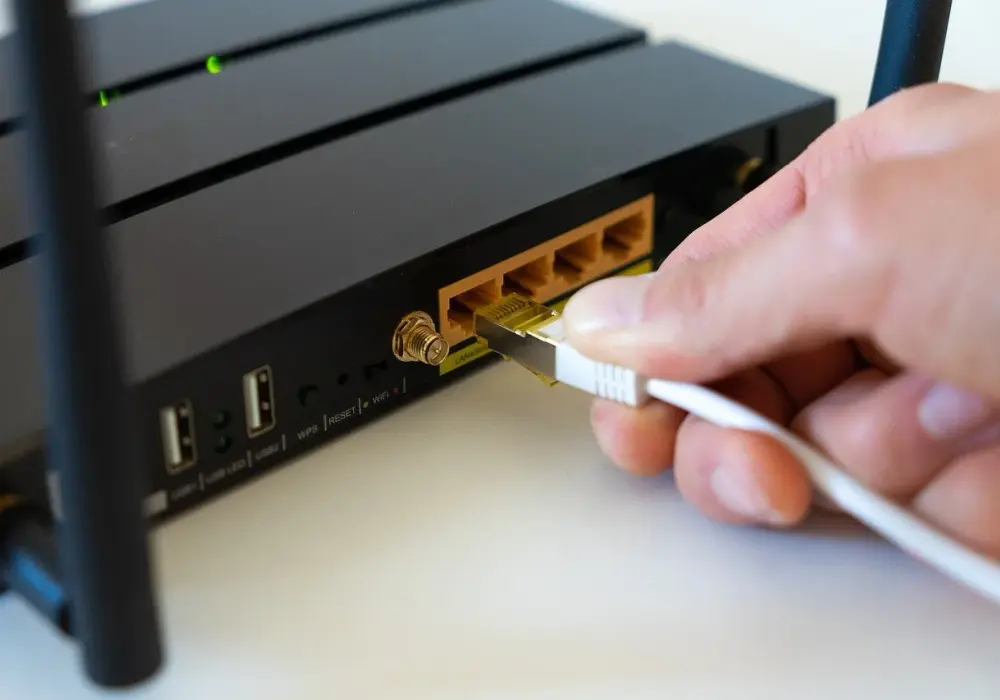

Przywrócenie ustawień fabrycznych routera pomaga wtedy, gdy urządzenie gubi stabilność, blokuje dostęp do panelu albo ktoś zmienił hasło i trzeba zacząć od nowa. Pokażę, jak zresetować router bez zgadywania, czym różni się zwykły restart od pełnego resetu i co trzeba przygotować, żeby po wszystkim szybko odzyskać internet. Dorzucam też błędy, przez które wiele osób niepotrzebnie psuje sobie wieczór przy konfiguracji sieci.
Najważniejsze rzeczy, które trzeba wiedzieć przed resetem routera
- Reset fabryczny kasuje nazwę sieci, hasło Wi-Fi, reguły portów i dane logowania do panelu.
- Restart nie usuwa konfiguracji, więc warto zacząć od niego, jeśli internet tylko chwilowo działa niestabilnie.
- Przycisk Reset trzyma się zwykle 5-10 sekund, ale dokładny czas zależy od modelu.
- Po resecie często trzeba wprowadzić od nowa dane operatora, zwłaszcza przy PPPoE, czyli logowaniu do internetu nazwą użytkownika i hasłem, albo przy VLAN, czyli logicznym podziale sieci wymaganym przez część operatorów.
- W systemach mesh, czyli kilku punktach dostępowych pracujących jak jedna sieć, cały powrót do pracy może potrwać kilka minut.
Kiedy reset routera ma sens
Ja zaczynam od jednej prostej zasady: jeśli sieć tylko chwilowo działa niestabilnie, najpierw robię restart, a dopiero potem reset do ustawień fabrycznych. Ten drugi krok ma sens wtedy, gdy zapomniałeś hasła do panelu, router został źle skonfigurowany, chcesz oddać sprzęt komuś innemu albo po zmianach w ustawieniach urządzenie przestało łączyć się z internetem tak, jak powinno.
| Sytuacja | Lepszy ruch | Dlaczego |
|---|---|---|
| Internet zwalnia, ale panel działa | Restart | Odświeża pracę urządzenia bez kasowania ustawień |
| Nie pamiętasz hasła do logowania | Reset fabryczny | Przywraca dostęp do domyślnych danych |
| Po zmianie konfiguracji sieć nie wraca | Reset fabryczny | Usuwa błędne reguły, konflikty i nietrafione modyfikacje |
| Problem dotyczy światłowodu lub modemu operatora | Najpierw diagnostyka łącza | Reset routera nie naprawi awarii po stronie dostawcy |
W praktyce najlepiej myśleć o resecie jako o ruchu porządkującym, a nie o domyślnej naprawie wszystkiego. Gdy już odróżniasz reset od zwykłego restartu, można przejść do samej procedury i zrobić to bez nerwów.
Jak wykonać reset do ustawień fabrycznych krok po kroku
Jeśli panel administracyjny jeszcze działa, najbezpieczniej zacząć od przywrócenia ustawień z poziomu aplikacji albo przeglądarki. Gdy nie możesz się zalogować, użyj fizycznego przycisku Reset na obudowie, ale rób to spokojnie i nie przerywaj procesu w połowie.
Z panelu lub aplikacji
W wielu routerach opcja resetu jest ukryta w sekcji Administracja, System, Ustawienia zaawansowane albo Narzędzia systemowe. Taki reset jest wygodny, bo nie musisz szukać otworu na spinacz, a urządzenie dostaje jasną komendę do przywrócenia ustawień domyślnych.
Przyciskiem na obudowie
Jeżeli musisz użyć przycisku, znajdź mały otwór oznaczony jako Reset, Restore albo Factory Reset. Wyprostowany spinacz wystarczy, ale nie wciskaj niczego ostrego na siłę, bo w niektórych modelach przycisk siedzi głęboko i łatwo go uszkodzić.
- Włącz router i poczekaj, aż diody przestaną wariować po starcie.
- Wciśnij Reset i przytrzymaj go zwykle 5-10 sekund, a w niektórych modelach do momentu szybkiego migania diod lub zmiany koloru sygnalizacji.
- Puść przycisk dopiero wtedy, gdy urządzenie wyraźnie zareaguje.
- Nie odłączaj zasilania w trakcie kasowania ustawień, nawet jeśli na chwilę wszystko gaśnie.
Przeczytaj również: Jak podłączyć drukarkę do laptopa przez kabel - proste kroki bez problemów
Jak rozpoznać, że proces się zakończył
Po resecie router zwykle uruchamia się ponownie i po kilku minutach wraca do stanu fabrycznego. W prostych modelach wystarczy 1-3 minuty, ale w częściach zestawów mesh albo routerach operatora całość może potrwać dłużej, więc nie oceniaj skuteczności po trzydziestu sekundach.
Gdy urządzenie już wróci do życia, warto wiedzieć, co dokładnie skasowało, bo właśnie tam najczęściej giną ważne ustawienia.
Co dokładnie usuwa reset i co zostaje w urządzeniu
Reset fabryczny nie naprawia internetu magicznie, tylko czyści konfigurację. To ważna różnica, bo po przywróceniu ustawień trzeba zwykle odtworzyć kilka elementów od zera, a część problemów i tak może leżeć po stronie operatora albo okablowania.
| Element | Po resecie | Co to oznacza w praktyce |
|---|---|---|
| Nazwa sieci Wi-Fi i hasło | Usunięte | Trzeba ustawić nową nazwę i nowe zabezpieczenia |
| Hasło logowania do panelu | Usunięte lub wraca do domyślnego | Do konfiguracji użyjesz danych z naklejki albo instrukcji |
| Przekierowania portów, DMZ, statyczne adresy DHCP | Usunięte | Po resecie trzeba je wprowadzić ponownie, jeśli były potrzebne do gier, serwerów lub kamer |
| Sieć gościnna, harmonogram Wi-Fi, kontrola rodzicielska | Usunięte | Wszystko trzeba skonfigurować od nowa |
| Dane operatora, takie jak PPPoE lub VLAN | Zwykle usunięte | Bez nich internet może nie ruszyć po starcie |
| Oprogramowanie routera | Zostaje | Reset nie cofa firmware do starszej wersji |
| Awaria kabla, modemu lub łącza po stronie dostawcy | Zostaje | Reset nie naprawi problemu poza samym routerem |
Ja zawsze podkreślam tę różnicę, bo wiele osób myśli, że reset „czyści wszystko” w sensie technicznym. W rzeczywistości czyści konfigurację, a nie cały świat wokół urządzenia, więc następnym krokiem jest rozsądne odtworzenie sieci.
Jak odzyskać dostęp do sieci po resecie
Po resecie najważniejsze jest, żeby nie działać w ciemno. Najpierw podłącz urządzenie do routera kablem Ethernet albo wejdź do jego domyślnej sieci Wi-Fi, potem zaloguj się do panelu i od razu ustaw rzeczy, które naprawdę wpływają na bezpieczeństwo i wygodę.
- Otwórz panel administracyjny i zmień domyślne hasło logowania, jeśli router nadal używa fabrycznych danych.
- Ustaw nową nazwę sieci oraz nowe hasło Wi-Fi, najlepiej w standardzie WPA2/WPA3, czyli aktualnych metodach szyfrowania sieci bezprzewodowej.
- Wprowadź dane operatora, jeśli twoje łącze ich wymaga. W praktyce chodzi najczęściej o PPPoE, czasem o VLAN albo konkretne parametry dla internetu od dostawcy.
- Odtwórz ustawienia ważne dla codziennego korzystania: sieć gościnną, reguły portów, stałe adresy dla drukarki, konsoli lub serwera domowego.
- Jeśli grasz online, sprawdź też UPnP, czyli automatyczne otwieranie portów przez urządzenia i aplikacje, albo przekierowania portów, bo po resecie to właśnie te ustawienia najczęściej znikają i psują działanie czatu głosowego, lobby albo połączeń peer-to-peer.
- Jeżeli masz system mesh, czyli kilka punktów dostępowych pracujących jak jedna sieć, ponownie sparuj punkty i poczekaj, aż zsynchronizują się z routerem głównym.
- Na końcu sprawdź dostępność aktualizacji firmware, bo świeże oprogramowanie często usuwa błędy, które wcześniej wymuszały reset.
Warto też pamiętać, że w sieciach domowych z osobnym modemem i routerem po resecie problem może siedzieć w modemie, a nie w samym Wi-Fi. Jeśli po kilku minutach nie ma internetu, a diody sygnalizują błąd łącza, nie zakładaj od razu, że reset się nie udał.
Najczęstsze błędy i sytuacje, w których reset nie pomoże
Najczęściej psuje cały proces jedno z trzech zachowań: zbyt krótkie przytrzymanie przycisku, odłączenie zasilania w trakcie kasowania ustawień albo pomylenie resetu z samym restartem. Ja widzę to regularnie: router nie wraca do fabryki nie dlatego, że jest uszkodzony, tylko dlatego, że procedura została przerwana po drodze.
- Jeśli diody tylko zgasły i po chwili zapaliły się ponownie, to mógł być restart, a nie reset.
- Jeśli po resecie nie ma internetu, sprawdź kabel WAN, modem, światłowód lub status usługi u operatora.
- Jeśli tylko jedna konsola, laptop albo telefon ma problem, przyczyna może leżeć w DNS, karcie sieciowej albo ustawieniach samego urządzenia.
- Jeśli router jest częścią zestawu od dostawcy, część konfiguracji może wrócić automatycznie, ale nie wszystkie modele robią to tak samo.
- Jeśli model ma przycisk WPS obok Reset, nie wciskaj ich zamiennie, bo w niektórych urządzeniach wywołują różne działania.
Dobry filtr jest prosty: jeśli problem dotyczy wyłącznie konfiguracji routera, reset ma sens; jeśli dotyczy całego łącza albo zewnętrznej infrastruktury, trzeba najpierw szukać przyczyny poza urządzeniem. To prowadzi już do ostatniego kroku, czyli ustawienia sieci tak, żeby nie wracać do tego samego bałaganu.
Po resecie ustaw sieć tak, żeby nie wracać do tego samego problemu
Najlepszy efekt daje nie sam reset, ale to, co zrobisz zaraz po nim. Ja po przywróceniu ustawień od razu zapisuję nowe hasło administratora, konfiguruję Wi-Fi na WPA2 lub WPA3 i sprawdzam, czy router ma włączone tylko te funkcje, których naprawdę używam.
- Zapisz dane logowania i ustawienia operatora w bezpiecznym miejscu, najlepiej w menedżerze haseł.
- Wyłącz WPS, jeśli nie jest potrzebny, bo to jedno z tych rozwiązań, które zwykle daje mniej korzyści niż problemów.
- Zrób kopię konfiguracji, jeśli router to umożliwia.
- Sprawdź, czy funkcje potrzebne do gier i streamingu nadal działają, zwłaszcza port forwarding, UPnP i priorytety ruchu.
- Po kilku godzinach użytkowania rzuć okiem na stabilność sieci, bo dopiero wtedy widać, czy reset naprawdę usunął źródło problemu.
Jeśli po wszystkim internet działa stabilnie, masz czystą konfigurację i zabezpieczoną sieć, a jeśli dalej coś się sypie, wracam krok po kroku do kabla, modemu i ustawień operatora. W praktyce właśnie tak wygląda rozsądne podejście do routera: najpierw odróżnić reset od restartu, potem zrobić porządek w ustawieniach i na końcu upewnić się, że sieć naprawdę wróciła do formy.