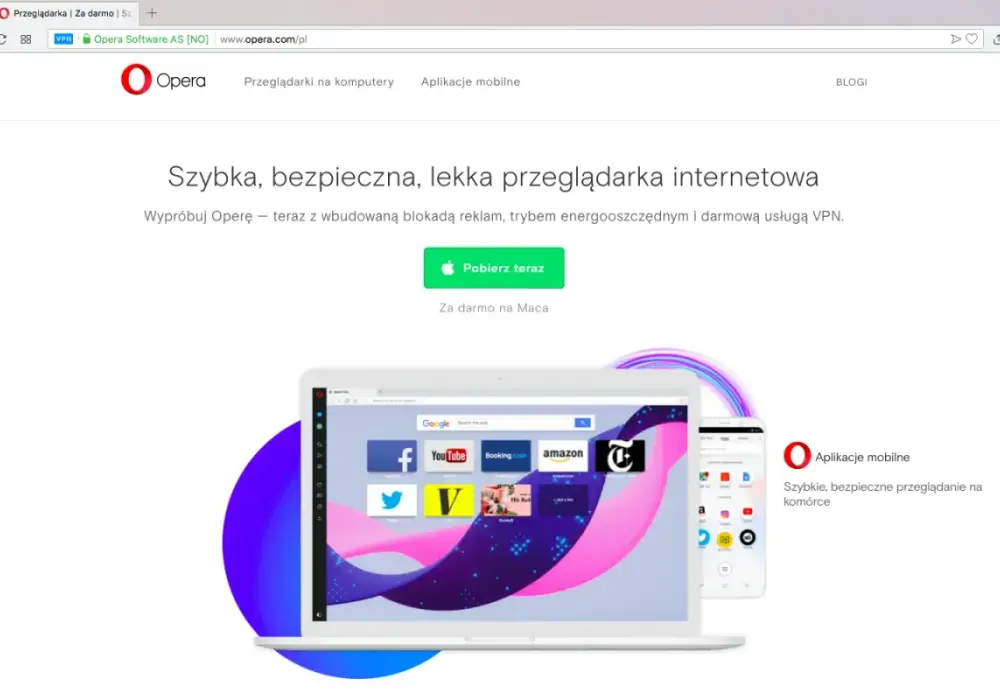

Opera VPN to wygodny sposób na szybsze ukrycie adresu IP podczas przeglądania, ale jego prawdziwa wartość wychodzi dopiero wtedy, gdy wiadomo, co dokładnie obejmuje. Ja patrzę na tę funkcję jak na praktyczny dodatek do prywatności w samej przeglądarce, nie jak na pełny parasol ochronny dla całego urządzenia. Poniżej wyjaśniam, jak działa, kiedy pomaga najbardziej, czym różni się wersja darmowa od VPN Pro i jakie błędy najczęściej psują efekt.
Najważniejsze fakty o wbudowanym VPN-ie Opery
- Darmowy VPN działa tylko w przeglądarce Opera, a nie w całym systemie.
- Nie wymaga dodatkowych rozszerzeń, konta ani osobnej instalacji.
- Chroni przede wszystkim ruch przeglądarkowy i ukrywa widoczny adres IP przed stronami.
- VPN Pro rozszerza ochronę na całe urządzenie i daje więcej lokalizacji.
- Największy błąd to traktowanie VPN-u jak gwarancji pełnej anonimowości.
Czym jest wbudowany VPN w Operze
To funkcja, która kieruje ruch z przeglądarki przez zewnętrzny serwer VPN, dzięki czemu witryny widzą inny adres IP i przybliżoną lokalizację niż ta, z której faktycznie korzystasz. W praktyce oznacza to większą prywatność podczas zwykłego przeglądania, zwłaszcza gdy łączysz się z publicznej sieci Wi-Fi albo po prostu nie chcesz, by każda strona od razu poznawała twoją lokalizację.
Warto rozumieć trzy pojęcia. No-log oznacza politykę, w której dostawca nie zapisuje historii aktywności i danych o połączeniach. Wirtualna lokalizacja to region widoczny dla stron internetowych, a niekoniecznie twoje faktyczne położenie. Z kolei AES-256 to standard szyfrowania, który ma utrudnić podglądanie ruchu po drodze. Opera deklaruje taki model ochrony dla swojej bezpłatnej usługi, a niezależny audyt sprawdzał tę politykę.
Najważniejsze ograniczenie jest proste: ten VPN chroni ruch przechodzący przez Operę, ale nie obejmuje automatycznie innych aplikacji, gier, launcherów ani drugiej przeglądarki. Jeśli trzymasz to z tyłu głowy, dużo łatwiej ocenić, czy to narzędzie pasuje do twojego scenariusza, czy potrzebujesz czegoś szerszego. I właśnie do tego prowadzi kolejny krok, czyli poprawne włączenie funkcji.
Jak włączyć VPN i sprawdzić, czy działa
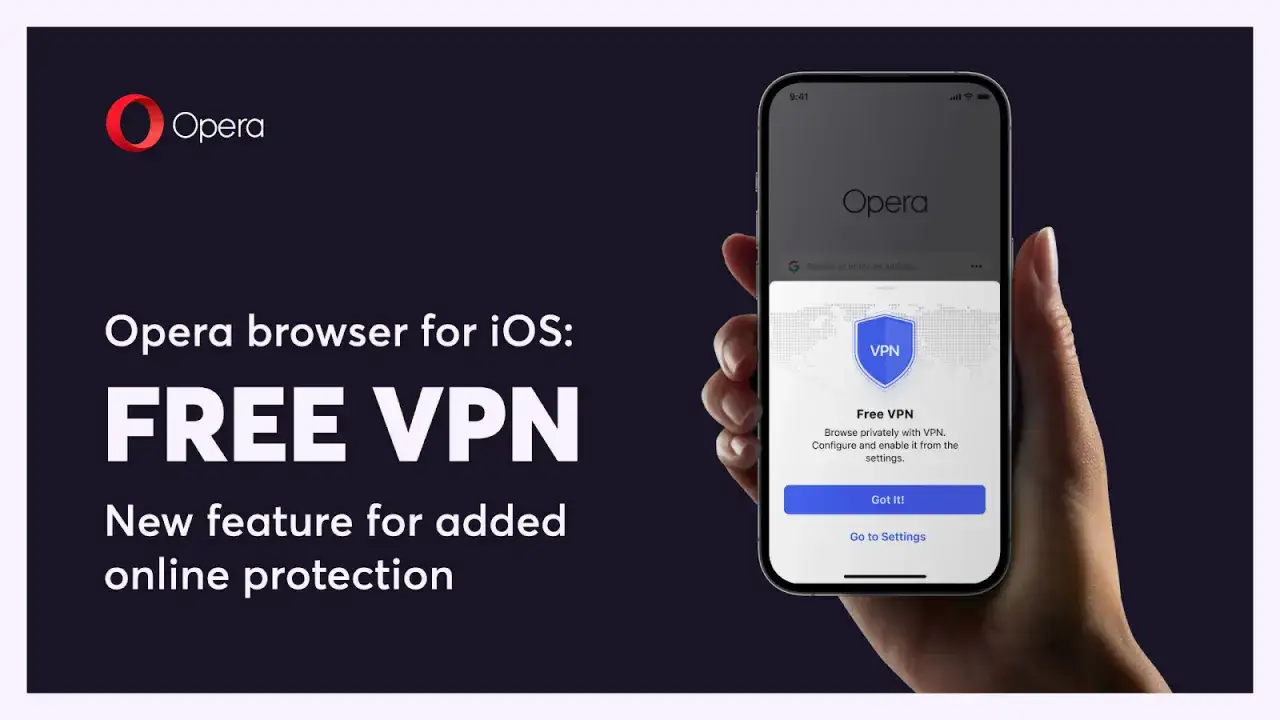
Na komputerze konfiguracja jest krótka, ale warto zrobić ją raz porządnie, zamiast zgadywać. Po aktywacji przy pasku adresu pojawia się ikona VPN, a po jej kliknięciu możesz zobaczyć status, lokalizację oraz podstawowe informacje o połączeniu.
Na komputerze
- Otwórz Ustawienia Opery.
- Wejdź w sekcję Advanced, a potem Features.
- Włącz opcję Enable VPN.
- Sprawdź, czy obok paska adresu pojawiła się ikona VPN.
- Po kliknięciu wybierz region albo zostaw automatyczny dobór lokalizacji.
Na telefonie
- Wejdź w ustawienia przeglądarki.
- Znajdź sekcję VPN i aktywuj przełącznik.
- Jeśli system poprosi o zgodę na konfigurację VPN, zatwierdź ją.
- Wybierz wirtualną lokalizację, jeśli zależy ci na konkretnym regionie.
Jeśli nie widzisz ikony albo coś nie działa, najpierw sprawdź, czy funkcja jest włączona w ustawieniach, a dopiero potem szukaj problemu w sieci. To drobiazg, ale właśnie takie detale najczęściej powodują mylne wrażenie, że VPN „się zepsuł”. Gdy aktywacja jest już jasna, najważniejsze staje się pytanie, kiedy ta funkcja naprawdę pomaga.
Kiedy daje realną korzyść, a kiedy nie
Z mojego punktu widzenia wbudowany VPN Opery ma największy sens wtedy, gdy chcesz szybko podnieść prywatność bez instalowania dodatkowego oprogramowania. Dobrze sprawdza się w sytuacjach codziennych, niekoniecznie spektakularnych, ale bardzo częstych.
Najlepiej działa, gdy
- korzystasz z publicznego Wi-Fi w kawiarni, hotelu albo na uczelni,
- chcesz ograniczyć podstawowe śledzenie po adresie IP,
- sprawdzasz treści zależne od regionu bez wychodzenia poza przeglądarkę,
- przeglądasz newsy, sklepy i poradniki techniczne na laptopie lub telefonie.
Przeczytaj również: Cennik OLX - Ile kosztuje ogłoszenie i jak nie przepłacić?
Nie traktuj go jako rozwiązania na wszystko
- nie ochroni aplikacji poza Operą,
- nie zatrzyma phishingu ani złośliwego pliku,
- nie ukryje tego, do jakiego konta się logujesz,
- nie usuwa ciasteczek, fingerprintingu ani innych metod identyfikacji przeglądarki,
- może wywołać dodatkową weryfikację lub blokadę na stronach, które filtrują ruch VPN-owy.
To właśnie tutaj widać granicę między wygodą a pełnym bezpieczeństwem. Ja używam takiej funkcji wtedy, gdy chcę zasłonić trasę połączenia i adres IP, ale nie liczę, że rozwiąże każdy problem z prywatnością. Z takiego podejścia łatwo przejść do praktycznego wyboru między wersją darmową a płatną.
Darmowa wersja, VPN Pro i klasyczny VPN systemowy nie robią tego samego
Największe nieporozumienie polega na tym, że wszystkie te rozwiązania wrzuca się do jednego worka. Tymczasem różnią się zakresem ochrony, wygodą i tym, ile trzeba za nie zapłacić. Na oficjalnej stronie Opery widać dziś plan VPN Pro od 4 USD miesięcznie przy rozliczeniu rocznym, 5 USD przy planie sześciomiesięcznym i 8 USD w wariancie miesięcznym, z 30-dniową gwarancją zwrotu pieniędzy.
| Wariant | Zakres ochrony | Koszt | Kiedy ma sens |
|---|---|---|---|
| Darmowy VPN Opery | Tylko ruch w przeglądarce Opera, bez dodatkowych rozszerzeń i bez limitu danych | 0 USD | Do codziennego przeglądania, prostego ukrycia IP i pracy na publicznym Wi-Fi |
| VPN Pro | Ochrona całego urządzenia, do 6 urządzeń, około 47-48 lokalizacji | od 4 USD miesięcznie przy planie rocznym, 5 USD przy półrocznym, 8 USD miesięcznie | Gdy potrzebujesz szerszej ochrony poza przeglądarką i większej elastyczności lokalizacji |
| Klasyczny VPN systemowy | Cały ruch urządzenia, także aplikacje i inne przeglądarki | Zależny od dostawcy | Do gier, komunikatorów, streamingu i pracy na kilku aplikacjach naraz |
To porównanie dobrze pokazuje, że wybór nie zależy od samej nazwy „VPN”, tylko od tego, co chcesz chronić. Jeśli interesuje cię wyłącznie przeglądarka, darmowa wersja często wystarczy. Jeśli chcesz objąć ochroną cały komputer albo telefon, rozsądniej wygląda VPN Pro albo osobny systemowy klient. Po takim rozróżnieniu łatwo też wskazać błędy, które najbardziej psują efekt.
Najczęstsze błędy, które obniżają bezpieczeństwo
W praktyce najwięcej problemów nie bierze się z samej technologii, tylko z oczekiwań. Najczęściej widzę pięć błędów, które potrafią zneutralizować sens korzystania z tej funkcji.
- Traktowanie VPN-u jak gwarancji anonimowości.
- Zakładanie, że obejmuje wszystkie aplikacje na urządzeniu.
- Ignorowanie blokady trackerów, HTTPS i podstawowej higieny haseł.
- Wybieranie regionu na siłę, mimo że automatyczna lokalizacja działa stabilniej.
- Logowanie do ważnych usług bez dodatkowego uwierzytelniania, na przykład 2FA.
Do tego dochodzi jeszcze jedno nieporozumienie: VPN nie naprawi sytuacji, w której sam trafiasz na fałszywą stronę albo klikasz w podejrzany link. To narzędzie do ochrony trasy połączenia, nie do zastępowania zdrowego rozsądku. Gdy te granice są jasne, da się z tej funkcji wycisnąć dużo więcej w codziennym użyciu.
Jak korzystać z niej rozsądnie na co dzień
Jeśli miałbym ułożyć prostą zasadę, brzmiałaby ona tak: włączaj VPN wtedy, gdy realnie chcesz podnieść prywatność, a nie z przyzwyczajenia. Najlepsze efekty daje wtedy, gdy działa jako jedna z kilku warstw, a nie samotny bohater całej konfiguracji.
- Włączaj go szczególnie na publicznym Wi-Fi i podczas podróży.
- Na co dzień zostaw automatyczną lokalizację, a region wybieraj tylko wtedy, gdy naprawdę tego potrzebujesz.
- Łącz go z blokadą reklam i trackerów, bo to osobny, bardzo przydatny poziom ochrony.
- Nie rezygnuj z menedżera haseł, 2FA i aktualizacji systemu, bo VPN tego nie zastępuje.
- Jeśli przeglądarka to dla ciebie tylko część pracy, rozważ wersję Pro albo osobny VPN systemowy.
Ja traktuję ten mechanizm jako sensowny kompromis: szybki, lekki i naprawdę użyteczny do codziennego przeglądania, ale bez obietnic, których żadna wbudowana funkcja nie powinna składać. W praktyce właśnie takie podejście daje najlepszy stosunek wygody do bezpieczeństwa, bo nie marnujesz czasu na narzędzia, które nie pasują do twojego scenariusza. Jeśli używasz Opery do newsów, zakupów i zwykłego surfowania, ten VPN bywa wystarczający częściej, niż się wydaje, a gdy potrzebujesz szerszej ochrony, od razu widać, po co jest wersja płatna.