

Na iPhonie da się w kilka sekund zarejestrować wszystko, co dzieje się na ekranie, a potem od razu przyciąć materiał i wysłać go dalej. To przydaje się zarówno przy pokazaniu błędu w grze, jak i wtedy, gdy chcesz nagrać instrukcję, przebieg ustawień albo krótki fragment aplikacji, którego nie da się opisać jednym zrzutem. Poniżej pokazuję najprostszy sposób działania, opcje z mikrofonem i kilka praktycznych pułapek, które najczęściej psują efekt.
Najkrótsza droga do sprawnego nagrania ekranu
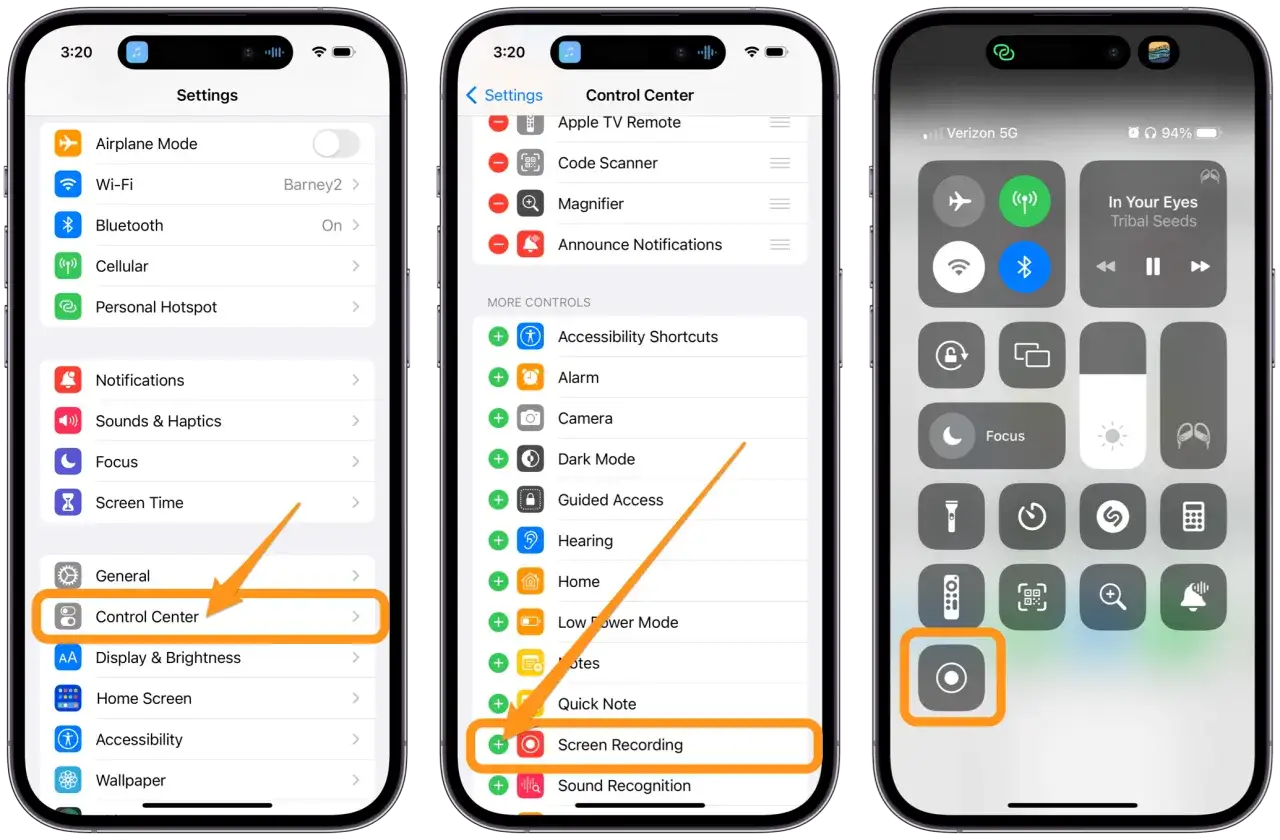
- Najpierw dodaj kontrolkę Nagrywanie ekranu do Centrum sterowania, jeśli jeszcze jej tam nie ma.
- Start zajmuje chwilę - po stuknięciu przycisku pojawia się 3-sekundowe odliczanie.
- Mikrofon włącza się osobno, jeśli chcesz dodać własny komentarz głosowy.
- Nagranie trafia do aplikacji Zdjęcia, gdzie od razu możesz je skrócić.
- Nie każda aplikacja pozwala na zapis obrazu lub dźwięku, więc ograniczenia po stronie programu są normalne.
Kiedy nagranie ekranu ma więcej sensu niż zrzut
Zanim zaczniesz rejestrować obraz, warto ustalić, czy naprawdę potrzebujesz wideo. W wielu sytuacjach zwykły zrzut ekranu wystarczy szybciej i czytelniej, ale gdy liczy się ruch, kolejność działań albo reakcja interfejsu, nagranie wygrywa bez dyskusji. Najczęściej polecam je wtedy, gdy chcesz pokazać błąd, przejście przez menu, gesty w aplikacji albo fragment rozgrywki.
| Sytuacja | Lepszy wybór | Dlaczego |
|---|---|---|
| Jedno konkretne ustawienie | Zrzut ekranu | Jeden kadr jest szybszy do zrobienia i łatwiejszy do wysłania. |
| Błąd w grze mobilnej | Nagranie ekranu | Widać sekwencję ruchów, a nie tylko końcowy efekt. |
| Instrukcja dla znajomego | Nagranie ekranu | Odbiorca widzi dokładnie, co trzeba stuknąć i w jakiej kolejności. |
| Krótka informacja do supportu | Zależy od problemu | Jeśli problem wynika z jednego ekranu, zrzut wystarczy. Jeśli zmienia się w czasie, lepsze będzie wideo. |
W praktyce widać tu prostą zasadę: im bardziej dynamiczny problem, tym większa wartość nagrania. To ważne zwłaszcza przy aplikacjach i grach, bo pojedynczy obraz często nie pokazuje całego kontekstu. Skoro już wiadomo, kiedy warto użyć tej funkcji, przejdźmy do samego uruchamiania nagrania.
Jak uruchomić nagrywanie ekranu krok po kroku
Na współczesnym iPhonie cały proces sprowadza się do kilku prostych ruchów. Najwygodniej zacząć od Centrum sterowania, bo to tam znajduje się przycisk nagrywania i tam też najszybciej zatrzymasz zapis. Jeśli korzystasz z iPhone'a z Face ID, otworzysz je przesunięciem palca w dół z prawego górnego rogu. Na modelach z przyciskiem Home Centrum sterowania otwiera się ruchem w górę od dolnej krawędzi ekranu.- Otwórz Centrum sterowania.
- Jeśli nie widzisz kontrolki nagrywania, przytrzymaj tło Centrum sterowania, stuknij Dodaj kontrolę i wybierz Nagrywanie ekranu.
- Stuknij przycisk nagrywania i poczekaj na 3-sekundowe odliczanie.
- Wyjdź z Centrum sterowania, żeby zacząć właściwy zapis.
- Gdy chcesz zakończyć, stuknij ikonę nagrywania u góry ekranu albo wróć do Centrum sterowania i zatrzymaj zapis czerwonym przyciskiem.
- Gotowy plik znajdziesz w aplikacji Zdjęcia w swojej bibliotece.
Po dodaniu tej kontroli do Centrum sterowania nie trzeba robić tego ponownie przy kolejnych nagraniach. To drobna rzecz, ale właśnie ona oszczędza najwięcej czasu, jeśli korzystasz z tej funkcji regularnie. Następny krok to dźwięk, bo w wielu poradnikach i testach sam obraz nie wystarczy.
Jak nagrać też dźwięk i kiedy włączyć mikrofon
Jeśli chcesz dodać własny komentarz, przytrzymaj przycisk nagrywania, a potem włącz mikrofon przed startem. To dobra opcja, gdy tworzysz instrukcję dla kogoś mniej technicznego, nagrywasz pokaz błędu dla wsparcia albo chcesz dopowiedzieć, co dokładnie dzieje się na ekranie. Ja zwykle włączam mikrofon wtedy, gdy materiał ma tłumaczyć krok po kroku, a nie tylko dokumentować sam obraz.
- Mikrofon włączaj, gdy chcesz mówić podczas nagrywania i dodać kontekst do tego, co widać na ekranie.
- Mikrofon zostaw wyłączony, jeśli materiał ma być czysty, a komentarz planujesz nagrać później osobno.
- Nie licz na pełną swobodę w każdej aplikacji - część programów blokuje zapis audio lub wideo.
- Nie używaj klonowania ekranu równolegle, bo iPhone nie pozwala nagrywać ekranu i korzystać z tej funkcji jednocześnie.
Warto też pamiętać o rzeczach, które psują odbiór bardziej niż sam brak dźwięku. Powiadomienia, nagłe dzwonki czy wyskakujące okna potrafią rozproszyć materiał skuteczniej niż jakikolwiek błąd techniczny. Jeśli nagrywasz coś ważnego, najlepiej wcześniej włączyć tryb Skupienie albo Nie przeszkadzać. Dzięki temu kolejna sekcja będzie miała sens bez ciągłego poprawiania niechcianych przerw.
Gdzie trafia plik i jak od razu go przyciąć
Po zakończeniu nagrania materiał zapisuje się automatycznie w aplikacji Zdjęcia. To wygodne, bo nie trzeba niczego eksportować ani szukać po dodatkowych folderach. Jeśli film jest za długi albo zaczyna się od przypadkowego ruchu, można go szybko skrócić bez instalowania dodatkowych narzędzi.
| Co zrobić | Efekt |
|---|---|
| Otwórz nagranie w Zdjęciach i stuknij Edytuj | Przechodzisz do prostego edytora z osią czasu. |
| Przeciągnij końce klipu | Skracasz początek lub koniec nagrania bez wpływu na środek materiału. |
| Wybierz Zapisz wideo | Nowa wersja zastępuje starą. |
| Wybierz Zapisz wideo jako nowy klip | Zostawiasz oryginał i tworzysz drugą, przyciętą kopię. |
To szczególnie przydatne, jeśli nagrywasz gameplay albo dłuższą instrukcję i chcesz wysłać tylko najważniejszy fragment. Krótki materiał wygląda czyściej, szybciej się odtwarza i lepiej sprawdza się w wiadomości albo na czacie technicznym. Skoro plik jest już zapisany i obrobiony, zostaje jeszcze kwestia typowych blokad, które potrafią zaskoczyć nawet wtedy, gdy wszystko wydaje się ustawione poprawnie.
Najczęstsze blokady i jak je obejść
W praktyce problemy z nagrywaniem najczęściej nie wynikają z samego iPhone'a, tylko z ustawień, ograniczeń aplikacji albo z tego, że ekran jest zajęty czymś innym. Dobra wiadomość jest taka, że większość z nich da się wyjaśnić w minutę. Złe wiadomości są dwie: niektóre aplikacje naprawdę nie pozwalają na zapis obrazu lub dźwięku, a drugiej przeszkody nie obejdziesz żadnym sprytnym trikiem.
- Nie widzisz przycisku nagrywania - dodaj go do Centrum sterowania, zamiast szukać go w Ustawieniach.
- Nagranie się nie uruchamia - sprawdź, czy nie masz aktywnego klonowania ekranu.
- Nie ma dźwięku - upewnij się, że mikrofon został włączony przed startem.
- Wkładają się przypadkowe powiadomienia - włącz tryb Skupienie, zanim zaczniesz.
- Aplikacja blokuje zapis - to zwykle ograniczenie po stronie programu, a nie błąd telefonu.
Jeśli nagrywasz materiał do wsparcia technicznego albo pokazujesz problem w aplikacji, dobrze jest zacząć od momentu, w którym błąd faktycznie się pojawia, zamiast nagrywać cały proces od zera. Dzięki temu plik jest krótszy, czytelniejszy i łatwiejszy do przejrzenia. Zostaje już tylko kilka prostych rzeczy, które warto przygotować przed pierwszym ujęciem, żeby nie wracać do wszystkiego drugi raz.
Co przygotować przed pierwszym nagraniem, żeby uniknąć poprawek
Przed startem zwykle sprawdzam trzy rzeczy: czy ekran wygląda tak, jak ma wyglądać w materiale, czy nic nie wyskoczy w środku ujęcia i czy wiem, kiedy zakończyć zapis. Brzmi banalnie, ale właśnie te detale robią największą różnicę między materiałem, który nadaje się od razu do wysłania, a takim, który trzeba poprawiać po kilku minutach.
- Ustaw ekran tak, by najważniejszy element był od razu widoczny.
- Wycisz rozpraszacze i włącz tryb Skupienie, jeśli nagrywasz coś ważnego.
- Sprawdź mikrofon, jeśli planujesz komentarz głosowy.
- Przemyśl długość ujęcia, żeby nie nagrywać zbędnych fragmentów tylko po to, by je potem wycinać.
- Zostaw sobie chwilę po starcie, bo 3-sekundowe odliczanie daje czas na spokojne przygotowanie ekranu.
Jeśli masz już dodane Centrum sterowania, włączony mikrofon i wyciszone powiadomienia, nagrywanie ekranu na iPhonie staje się naprawdę proste. W praktyce najlepiej działają krótkie, konkretne ujęcia zrobione bez pośpiechu, a potem od razu przycięte w Zdjęciach. To wystarcza w większości codziennych sytuacji, od gier po instrukcje i szybkie zgłoszenia techniczne.