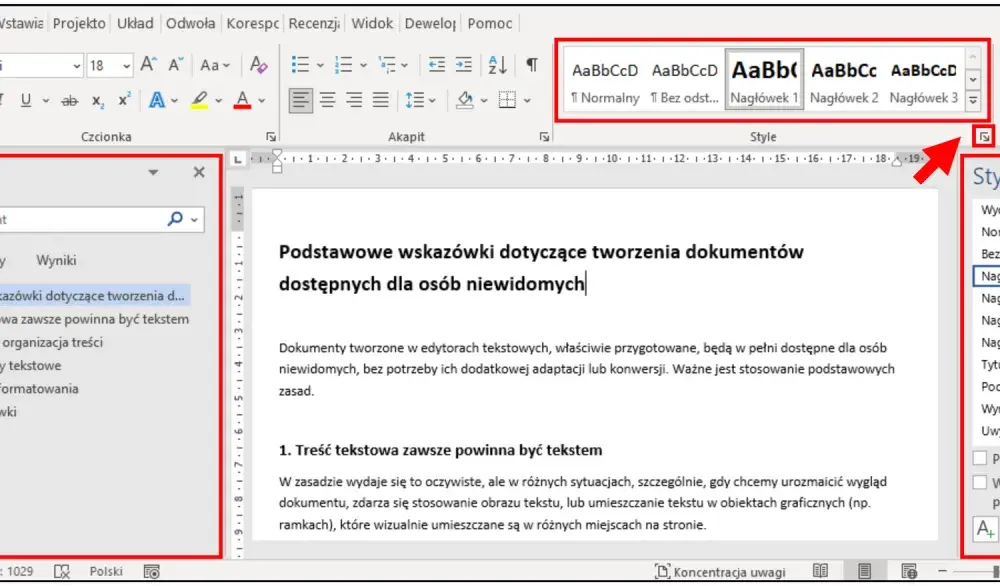

Akapit w Wordzie to nie tylko nowy blok tekstu, ale też sposób na to, by dokument oddychał i był łatwy do czytania. Gdy chodzi o to, jak zrobić akapit w Wordzie, najważniejsze jest rozróżnienie między zwykłym przejściem do nowej linii a rzeczywistym rozpoczęciem nowego akapitu. Poniżej pokazuję, jak ustawić tekst krok po kroku, które opcje w Wordzie mają realne znaczenie i czego unikać, żeby nie poprawiać dokumentu dwa razy.
Najkrótsza droga do czytelnego akapitu
- Enter kończy akapit, a nie tylko łamie linię tekstu.
- Shift+Enter robi nową linię w tym samym akapicie, ale nie zastępuje poprawnego formatowania.
- Najczyściej wygląda tekst ustawiony przez wcięcia, interlinię i odstępy przed lub po akapicie.
- W dłuższych dokumentach warto zapisać te ustawienia w stylu Normalny.
- Lepsze są stałe reguły formatowania niż ręczne dokładanie pustych wierszy.
Akapit, nowa linia i znak ¶ to trzy różne rzeczy
W Wordzie łatwo pomylić trzy pojęcia: nowy akapit, nową linię oraz widoczny znak końca akapitu. Dla czytelnika dokumentu różnica bywa niewielka, ale dla układu tekstu jest ogromna. Enter tworzy nowy akapit, a nie tylko przesuwa kursor niżej, więc od razu wpływa na odstępy, wcięcia i kolejne ustawienia formatowania.
Ja zawsze zaczynam od tej podstawy, bo większość problemów z „dziwnym” wyglądem tekstu wynika właśnie z mieszania ręcznych złamań linii z prawdziwymi akapitami. Jeśli chcesz tylko zejść niżej w obrębie jednego bloku, używa się innego mechanizmu niż przy tworzeniu osobnego akapitu. W praktyce to rozróżnienie decyduje o tym, czy dokument wygląda schludnie, czy jak zlepione notatki.
Pomaga też włączenie znaków formatowania, czyli podglądu symboli takich jak ¶. Dzięki temu od razu widzisz, czy między blokami tekstu są faktyczne akapity, czy tylko wstawione ręcznie puste linie. Kiedy już to rozróżnisz, sam ruch w Wordzie zajmuje sekundę, a reszta sprowadza się do ustawień, które naprawdę wpływają na wygląd strony.
Najszybszy sposób na utworzenie poprawnego akapitu
Jeśli chcesz po prostu zacząć kolejny akapit, najprościej wcisnąć Enter raz i od razu przejść do następnej myśli. To wystarcza do tworzenia struktury tekstu, ale nie rozwiązuje jeszcze kwestii estetyki. W Wordzie dla sieci Web i w wersji desktopowej logika jest ta sama, choć miejsce ustawień może się minimalnie różnić.
- Ustaw kursor na końcu zdania lub akapitu.
- Naciśnij Enter, aby rozpocząć nowy akapit.
- Jeśli chcesz tylko zejść do nowej linii w tym samym akapicie, użyj Shift+Enter.
- Zaznacz akapit i otwórz ustawienia akapitu z karty Narzędzia główne albo z opcji Akapit w układzie strony.
- Ustaw wcięcia, interlinię oraz odstępy przed i po akapicie.
Jak podaje Microsoft Support, właśnie w oknie akapitu najwygodniej kontroluje się odstępy i wcięcia, zamiast budować układ z przypadkowych spacji i pustych wierszy. To ważne zwłaszcza wtedy, gdy dokument ma być czytany na ekranie, a nie tylko wydrukowany. Sama metoda jest prosta; większą różnicę robi to, jak akapit wygląda po sformatowaniu.
Jak ustawić wygląd akapitu, żeby tekst był wygodny w czytaniu
W praktyce akapit to nie tylko miejsce, w którym kończysz myśl, ale też element budujący rytm całego dokumentu. W tekstach poradnikowych, technicznych i redakcyjnych zły układ akapitów męczy szybciej niż długi tekst bez ilustracji. Dlatego nie traktuję wcięć i odstępów jako dodatku, tylko jako podstawowe narzędzie czytelności.
| Element | Co robi | Rozsądny punkt startowy | Kiedy ma sens |
|---|---|---|---|
| Wcięcie pierwszego wiersza | Oznacza początek akapitu bez dokładania pustej linii | 1,25 cm | Teksty ciągłe, artykuły, eseje, dłuższe opisy |
| Odstęp po akapicie | Tworzy wizualny oddech między blokami | 6-12 pt | Notatki, poradniki, instrukcje, treści do czytania na ekranie |
| Interlinia | Reguluje odległość między wierszami | 1,0-1,15 lub 1,5 | Zależnie od długości tekstu i gęstości układu |
| Wyrównanie do lewej | Utrzymuje naturalny, stabilny rytm czytania | Domyślne | Większość dokumentów użytkowych i poradnikowych |
Wcięcie pierwszego wiersza
To klasyczne rozwiązanie dla dłuższego tekstu. Daje czytelny sygnał, że zaczyna się nowy akapit, bez dokładania pustych odstępów. Microsoft pokazuje też, że jeśli chcesz używać tego efektu stale, najlepiej zmodyfikować styl Normalny, zamiast ustawiać go za każdym razem ręcznie. W tekstach przypominających artykuł czy esej to nadal najczystsza opcja.
Odstęp przed i po akapicie
Jeżeli tworzysz poradnik, instrukcję albo dokument roboczy, odstępy przed i po akapicie zwykle działają lepiej niż ręczne wciskanie Entera dwa razy. Takie podejście daje bardziej przewidywalny układ i nie rozwala formatowania przy kopiowaniu treści. Ja najczęściej wolę 6-12 pt po akapicie niż dodatkowe puste linie, bo dokument jest wtedy łatwiejszy do utrzymania w ryzach.
Interlinia
Interlinia decyduje o tym, czy tekst jest zbity, czy ma trochę przestrzeni. Dla szybkich notatek wystarczy często wartość bliska pojedynczej, ale przy dłuższych treściach lepsze wrażenie daje 1,15 albo 1,5. To szczególnie ważne w materiałach czytanych na monitorze, gdzie zbyt ciasny tekst szybko nuży.
Przeczytaj również: Unchecky - czy naprawdę chroni przed PUP-ami? Sprawdź!
Wyrównanie
Wyrównanie do lewej jest najbardziej neutralne i najbezpieczniejsze. Justowanie wygląda elegancko w szerszych kolumnach, ale przy wąskim układzie potrafi tworzyć nieprzyjemne przerwy między wyrazami. Jeśli piszesz dokument techniczny, opis gry albo poradnik krok po kroku, zwykle lepiej trzymać się prostego wyrównania do lewej i nie komplikować sobie życia.
Gdy ustawienia są już pod kontrolą, warto przenieść je do stylu, żeby nie powtarzać pracy przy każdym kolejnym dokumencie.
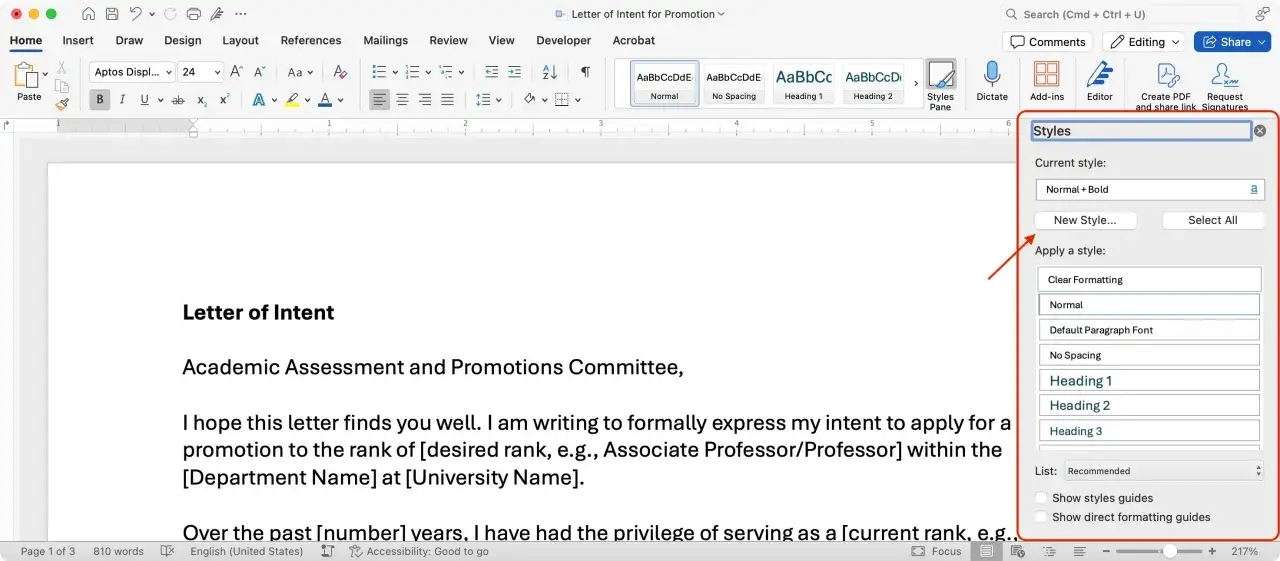
Najwygodniej ustawić to raz w stylu Normalny
Jeżeli często przygotowujesz podobne dokumenty, ręczne poprawianie każdego akapitu to strata czasu. Lepiej zmienić styl bazowy, a potem korzystać z tych samych reguł wszędzie tam, gdzie ma to sens. W praktyce oznacza to mniej klikania, mniej przypadkowych różnic w układzie i mniej nerwów przy ostatnich poprawkach.
- Ustaw kursor w dowolnym akapicie, który ma być wzorem.
- Wejdź w styl Normalny i wybierz opcję modyfikacji.
- Otwórz ustawienia formatowania akapitu.
- Zdefiniuj wcięcie, odstępy i interlinię.
- Zapisz zmiany także dla nowych dokumentów, jeśli chcesz używać ich domyślnie.
Microsoft opisuje właśnie taki scenariusz przy domyślnym wcięciu pierwszego wiersza, a ja uważam to za najlepszą drogę wtedy, gdy dokument ma mieć spójny wygląd od pierwszej do ostatniej strony. W praktyce dobrze działa to przy raportach, instrukcjach, artykułach i wszystkich tekstach, które mają wyglądać konsekwentnie, a nie „złożone na szybko”.
W materiałach o grach i technologii, takich jak recenzje, testy sprzętu czy poradniki do oprogramowania, ten sam styl robi szczególnie dobrą robotę, bo porządkuje dłuższe bloki treści bez dodatkowego wysiłku.
Najczęstsze błędy, które psują wygląd tekstu
Większość problemów z akapitami nie wynika z braku wiedzy, tylko z kilku nawyków, które Word potrafi dodatkowo ukryć. W dokumentach wyglądających chaotycznie zwykle widzę te same błędy, niezależnie od tego, czy chodzi o pracę szkolną, ofertę czy długi artykuł.
- Dodawanie dwóch lub trzech Enterów zamiast ustawienia odstępu po akapicie.
- Używanie spacji do robienia wcięcia na początku wiersza.
- Wstawianie tabulatorów tam, gdzie powinno działać formatowanie akapitu.
- Mieszanie ręcznie ustawionych odstępów z automatycznymi stylami.
- Justowanie tekstu w bardzo wąskich kolumnach bez sprawdzenia efektu.
- Kopiowanie fragmentów z innych dokumentów bez czyszczenia formatowania.
Najgorszy z tych błędów to ręczne „rozpychanie” tekstu pustymi wierszami, bo wtedy dokument zaczyna się zachowywać nieprzewidywalnie. Jeśli później coś przesuniesz, układ potrafi się rozsypać w kilku miejscach naraz. Zamiast tego lepiej od razu oprzeć się na ustawieniach akapitu, nawet jeśli na początku wymaga to dwóch dodatkowych kliknięć.
Gdy unikasz tych pułapek, zostaje już tylko prosty zestaw reguł, który działa w większości dokumentów i nie wymaga ciągłego poprawiania.
Trzy ustawienia, od których zwykle zaczynam
Jeżeli mam szybko przygotować dokument bez długiego dostrajania, ustawiam sobie prosty punkt startowy. To nie jest jedyna poprawna konfiguracja, ale w praktyce bardzo często daje najlepszy kompromis między czytelnością a tempem pracy.
- Wyrównanie do lewej jako domyślny, bezpieczny wybór.
- Wcięcie pierwszego wiersza albo stały odstęp po akapicie, ale nie chaotyczne mieszanie obu metod.
- Interlinia 1,15 lub 1,5, gdy dokument ma być wygodny w odbiorze na ekranie.
- Odstęp po akapicie 6-12 pt zamiast dokładania pustych Enterów.
- Styl zapisany raz, jeśli tworzysz podobne dokumenty regularnie.
W praktyce to właśnie te trzy elementy robią największą różnicę, a nie drobiazgi, na które początkujący zwykle poświęcają najwięcej czasu. Dla większości tekstów technicznych, poradnikowych i redakcyjnych taki układ wystarcza, żeby dokument wyglądał czysto, był łatwy do skanowania wzrokiem i nie wymagał zbędnych poprawek.